私のObsidianの使い方


Obsidianを3年ほど使う中で、巷で薦められているような複雑な設定は全くもって不要であるという結論に至りました。
今回は、私が最低限何をしているのかについて説明してきます。
デイリーノートに全部書く
まずは、デイリーノートを開きます。
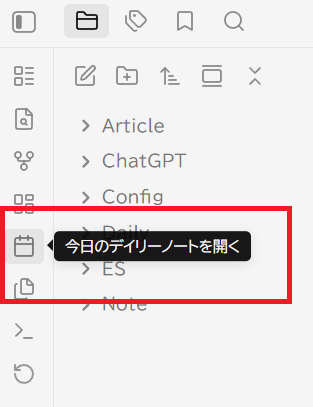
これで白紙のパレットが表示されました。
ここに毎日、思ったことをただひたすらに書いていくのです。
私はこの状態で、ただの日記アプリとして数か月間書き続けました。
過去の記録に触れずに済む
人間、ひと眠りすると自分が書いたものがとんでもなく醜く見えてきます。
しかしObsidanのデイリーノートは、毎日24時を過ぎると白紙パレットに切り替わります。
睡眠をトリガーとして、毎日心機一転ゼロから書き始められるのです。
タグ付けとテーマ変更は必須
とはいえ、この段階からやっておけばよかったと思うこともいくつかあります。
タグをつける
デイリーノートに日々思ったことを乱雑に書いていくと、後から見返す手段が基本的には無いことに気が付きます。
しかしタグを付けることで、ファイル内の特定のセクションに直接飛ぶことが出来るようになります。
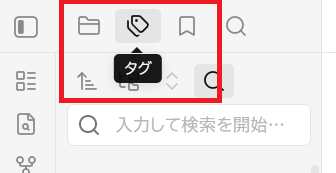
設定方法は、本文中にスペースを入れて、#Obsidian と打つだけです。
私の場合は、書きたいことを書き切った、というタイミングで、そのセクションに関連しそうなワードを1,2個付けています。
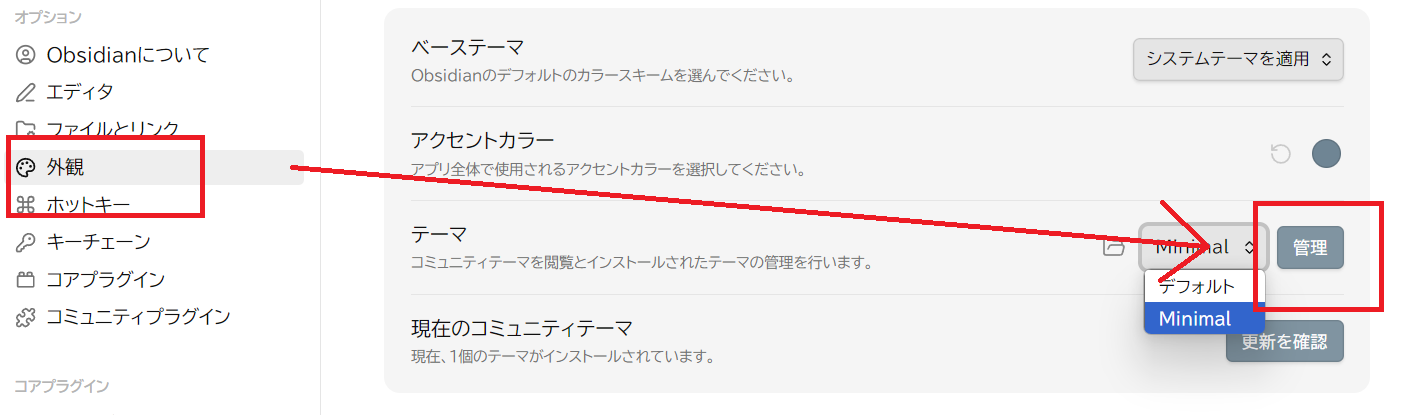
テーマをMinimalにする
デフォルトのデザインはシンプルではあるのですが、少々どぎつくて見にくい部分もあります。
それを良い感じのミニマルなデザインに落ち着かせてくれるテーマです。
おすすめのプラグイン
Obsidianの魅力は、何といってもプラグインです。
しかし、他人のオススメを何でもかんでも入れていくと、デイリーノートを開くのが重くなります。
なので私は、必要最低限に厳選しています。
Remotely Save
Obsidianをタダで同期させることができます。
私はテキストしか入れないので、Dropboxの無料プランで十分運用できています。

ただし設定方法がかなりややこしいので、公式の同期機能(有料)もオススメです。
Typewriter Scroll
PCで書く場合、入力列が段々と下に下がっていくのが通常の挙動です。
しかしこの拡張機能を使えば、常に入力列を画面の中央に留めることができます。

常に同じ位置に目線を合わせておけば良いので、目が疲れなくなりました。
Calendar

右端のパネルにGoogleカレンダーの様な月別表示を追加してくれます。
デイリーノートを振り返るときに便利なので、初期から入れていて不満は感じません。
まとめ
ツールに拘る前に、まずは書く習慣を身に付けることが最も大切です。
書くことに集中できるObsidianのデイリーノートは、それにピッタリだと思います。